1. Introducción
La plataforma e-Cinvestav permite a los participantes crear una cuenta, consultar la oferta de capacitación, inscribirse a cursos (presenciales o en línea) y, al cumplir los requisitos, descargar su constancia de participación.
Antes de empezar. Necesitas un correo electrónico válido y una conexión a internet.
Los campos marcados con asterisco (*) son obligatorios.
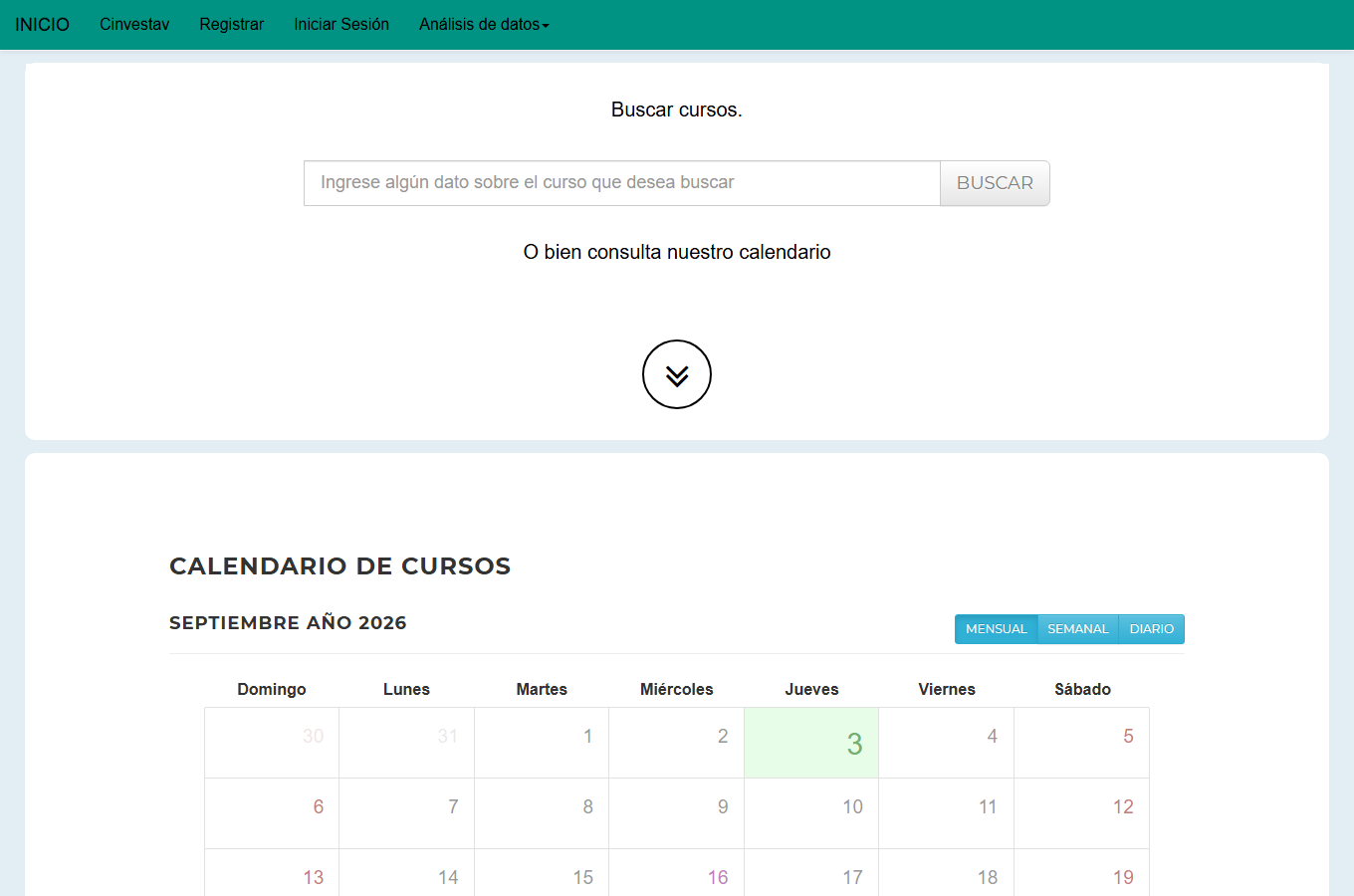
Rutas útiles
| Acción | Dónde entrar |
|---|---|
| Página de inicio / calendario de cursos | Inicio del sitio (menú INICIO) |
| Registrarse | Menú Registrar |
| Iniciar sesión | Menú Iniciar Sesión |
| Mi espacio de participante | Tras el login: panel Inicio del perfil |
2. Registro de participante
Crea tu cuenta una sola vez. Después podrás inscribirte a varios cursos con el mismo usuario.
Paso 1. Entra al sitio e-Cinvestav y elige Registrar.
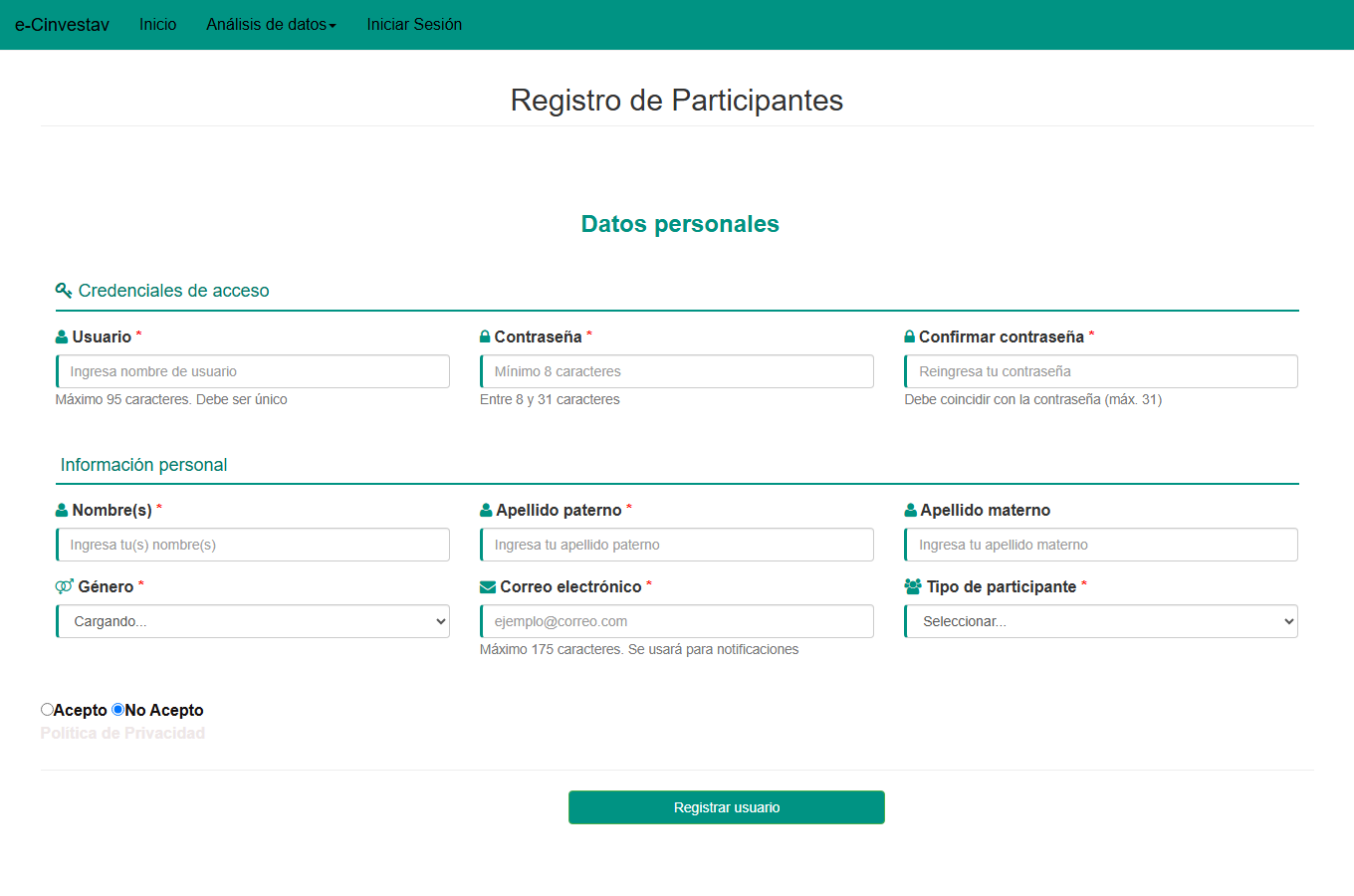
Paso 2. Completa la sección Credenciales de acceso:
- Usuario — nombre único (máximo 95 caracteres).
- Contraseña — entre 8 y 31 caracteres.
- Confirmar contraseña — debe coincidir exactamente.
Paso 3. Completa la sección Información personal:
- Nombre(s), apellido paterno (obligatorios) y apellido materno (opcional).
- Género — elige una opción de la lista.
- Correo electrónico — único en el sistema; úsalo también para recuperar la contraseña.
- Tipo de participante — elige la opción que mejor te describa. Esto determina qué datos verás después en tu perfil.
Paso 4. Lee la Política de Privacidad, marca Acepto y pulsa Registrar usuario.
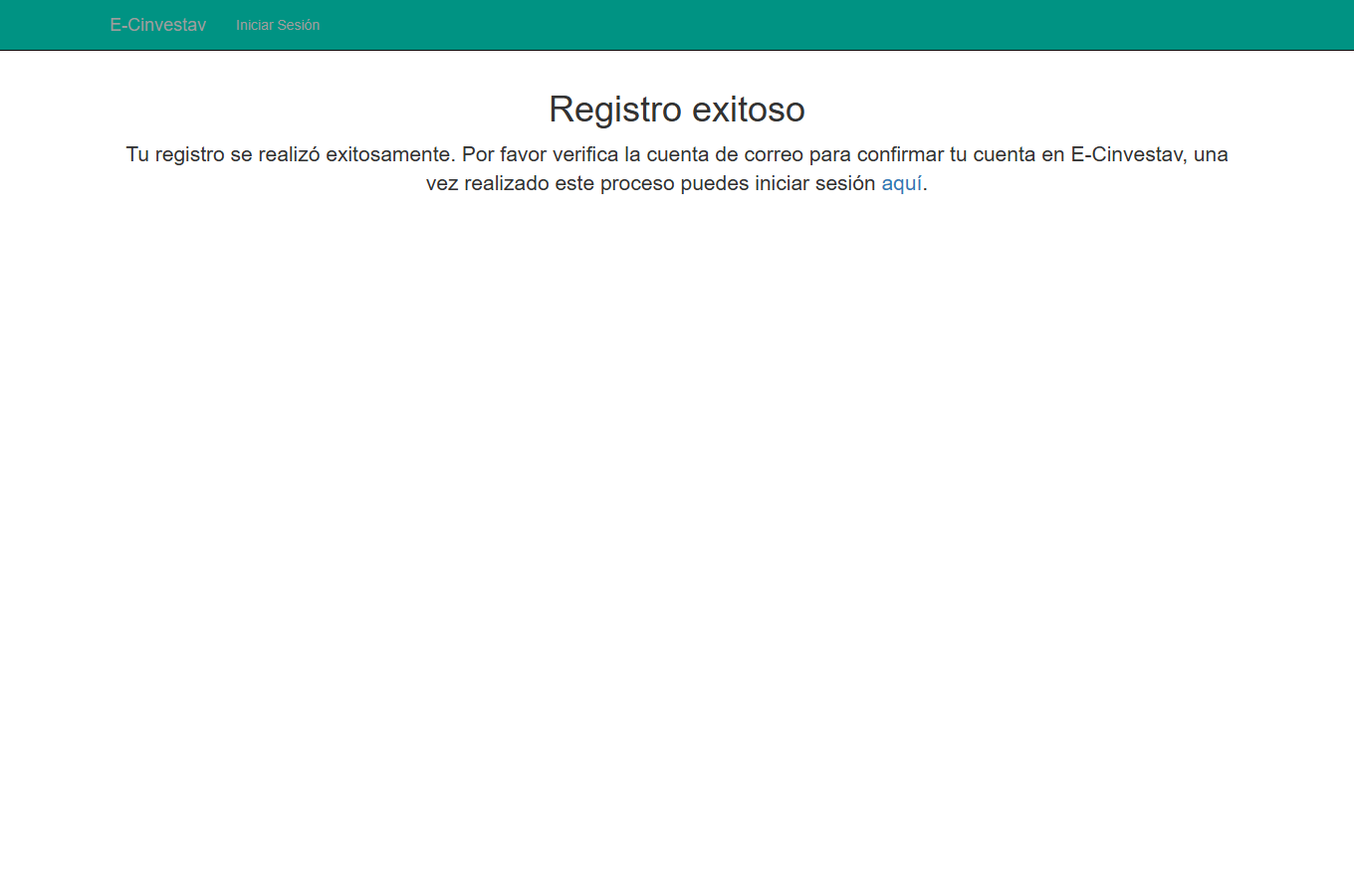
Paso 5. Si el registro es correcto verás la pantalla de confirmación. Continúa en Iniciar Sesión.
Importante. El usuario y el correo no pueden estar ya registrados.
Si el sistema indica que ya existen, inicia sesión o recupera tu contraseña.
3. Iniciar sesión y recuperar contraseña
3.1 Iniciar sesión
Paso 1. Abre Iniciar Sesión.
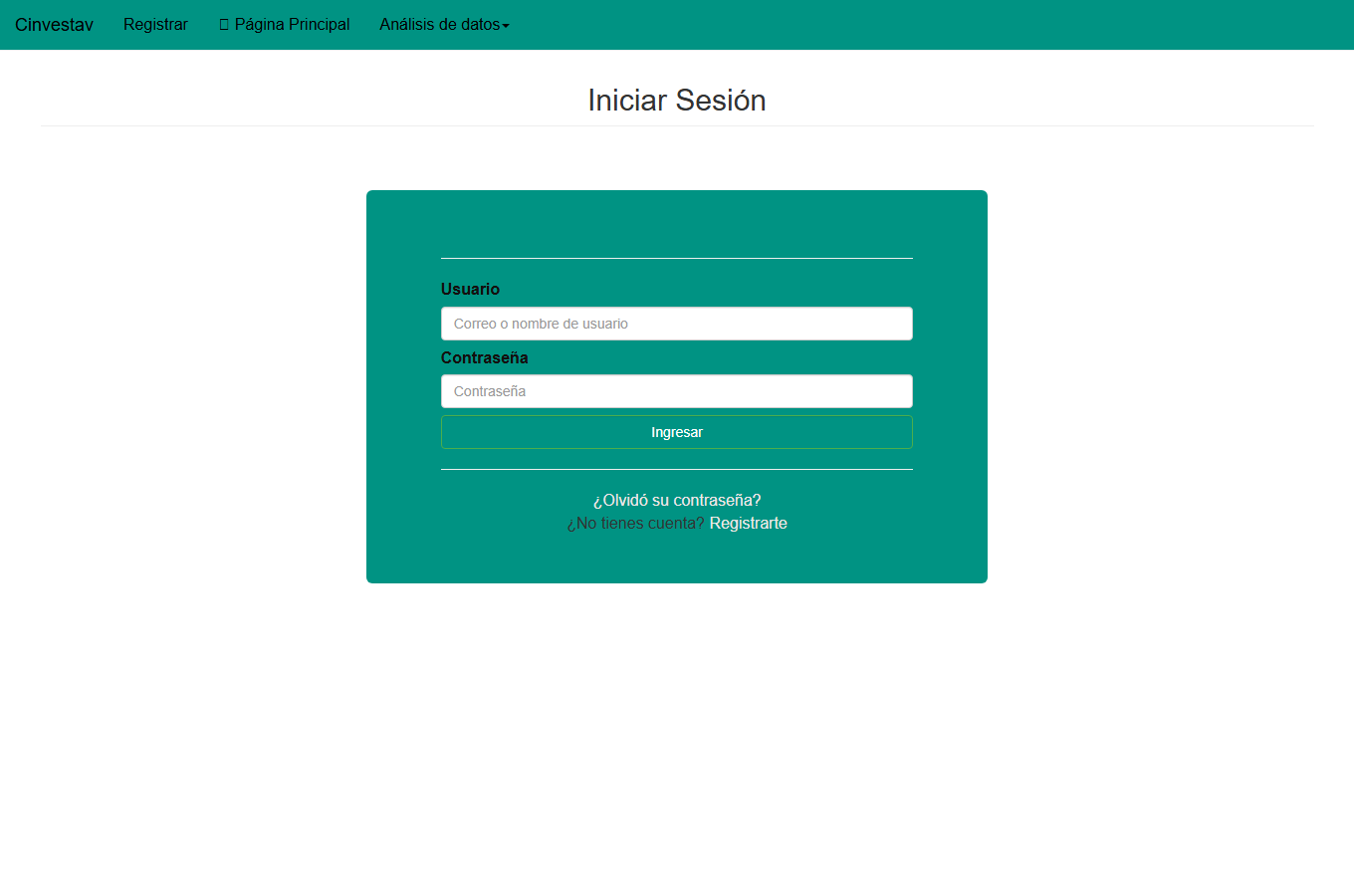
Paso 2. Escribe tu correo o nombre de usuario y tu contraseña.
Paso 3. Pulsa Ingresar. Serás llevado a tu panel de participante (Inicio), donde verás tus Cursos actuales.
Si intentaste inscribirte a un curso sin haber iniciado sesión, el sistema te pedirá el login
y, al entrar correctamente, te llevará a la pantalla de cursos para completar la inscripción.
3.2 ¿Olvidaste tu contraseña?
- En la pantalla de login elige ¿Olvidó su contraseña?.
- Indica el correo electrónico asociado a tu cuenta y pulsa Enviar.
- Sigue las instrucciones para definir una nueva contraseña.
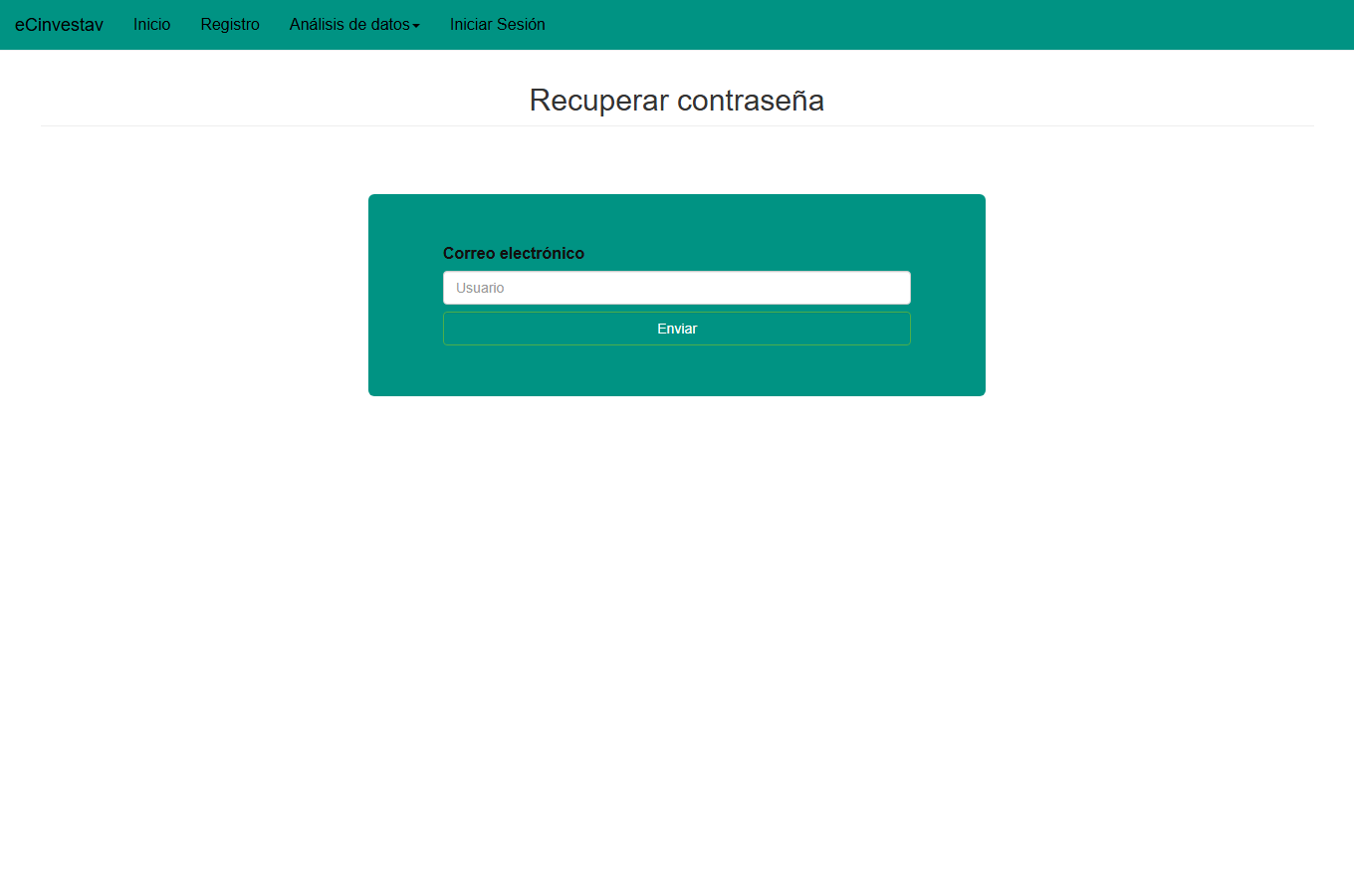
También puedes cambiar la contraseña desde tu perfil: icono de usuario → Contraseña.
4. Perfil de usuario
Tras iniciar sesión verás tu panel con los Cursos actuales. Mantén tus datos actualizados; se usan en reportes y en la constancia.
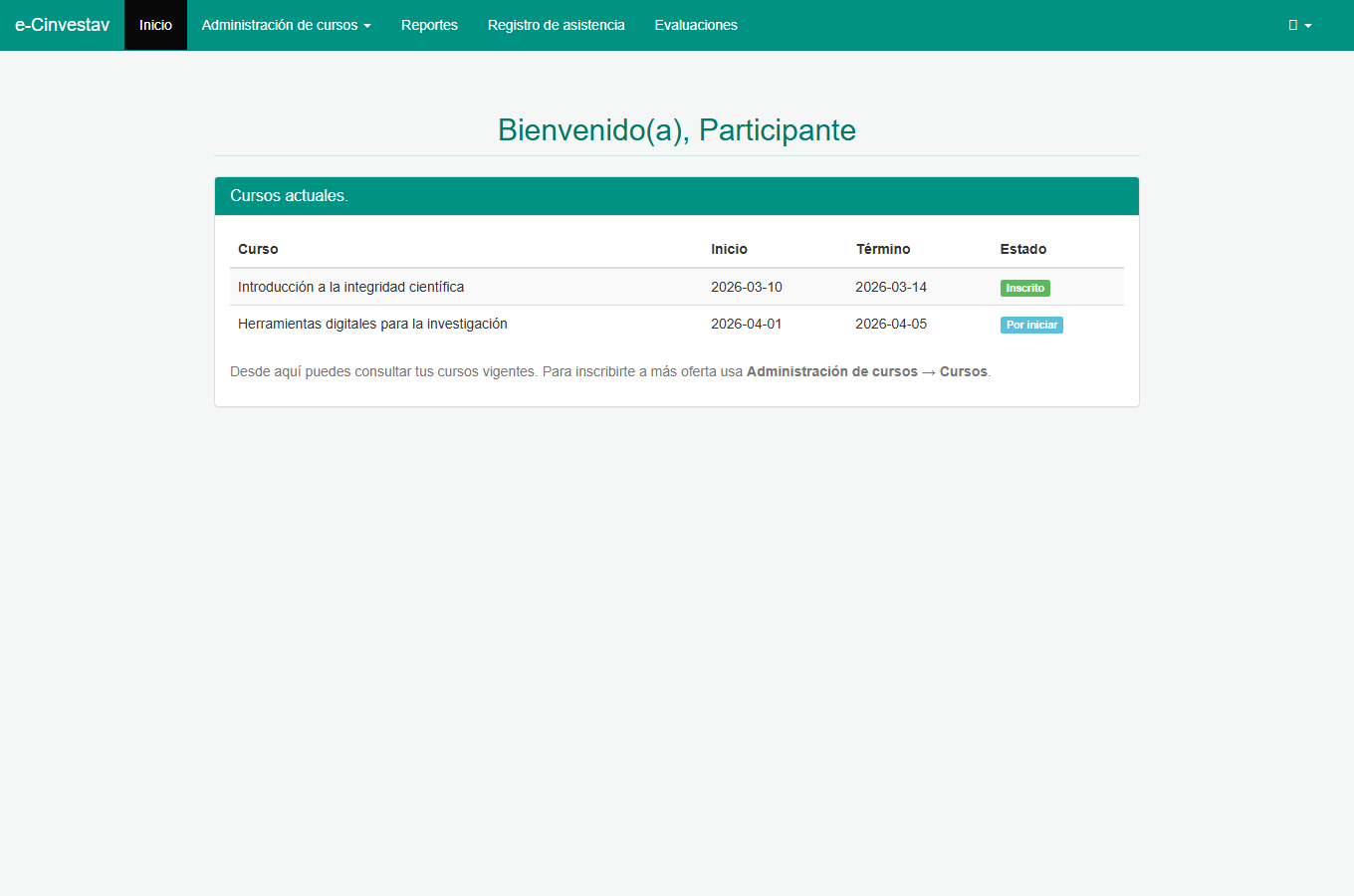
- En la esquina superior derecha abre el menú del usuario.
- Elige Perfil.
- Pulsa Modificar información, actualiza los campos disponibles y guarda los cambios.
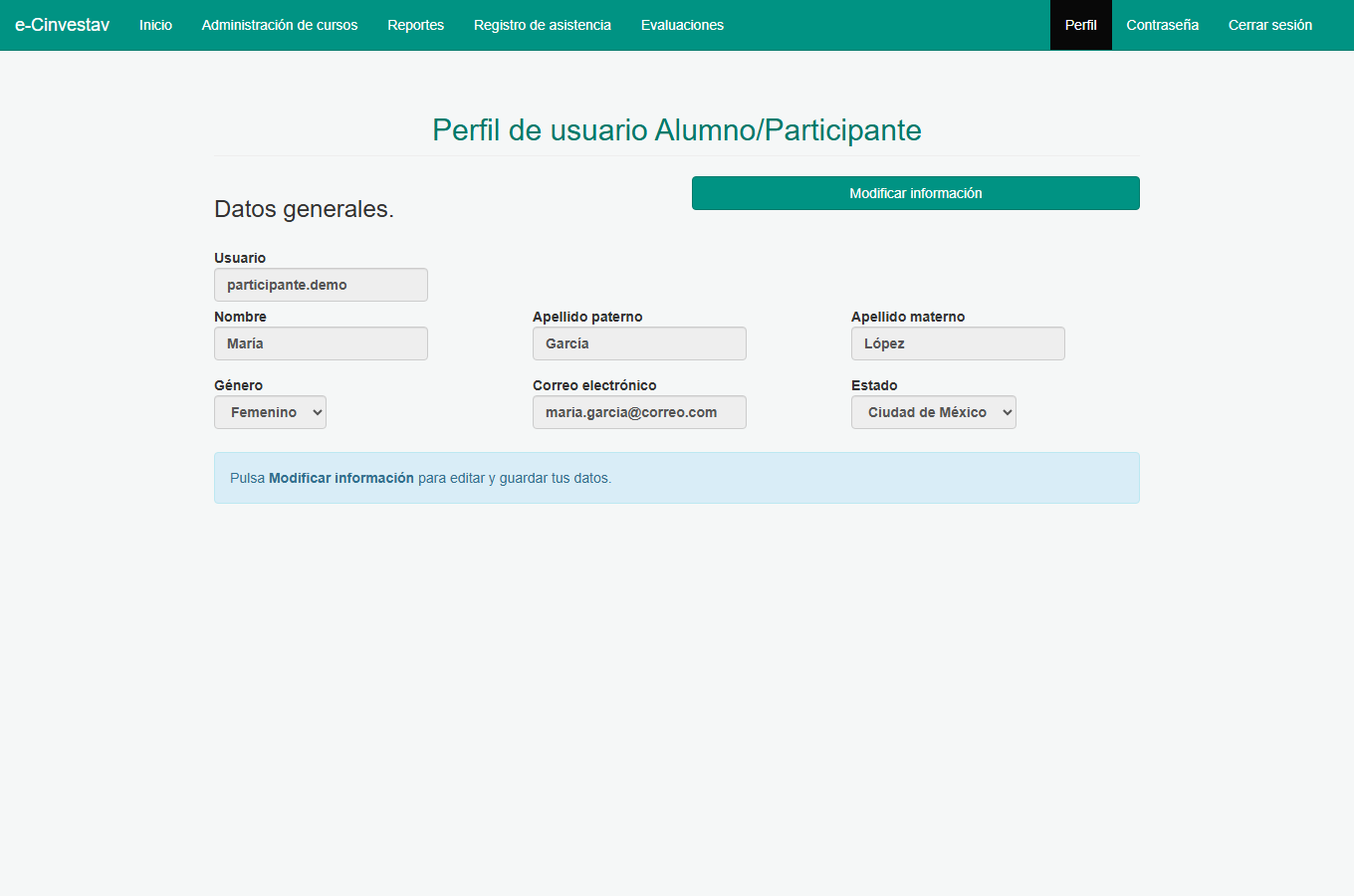
Según tu tipo de participante pueden aparecer campos adicionales
(unidad, departamento, universidad, carrera, grado de estudio, etc.).
5. Buscar e inscribirse a un curso
5.1 Desde el inicio público
- En la página de inicio usa el buscador Buscar cursos o el Calendario de cursos (Figura 1).
- Abre la ficha del curso (Información de curso).
- Pulsa Inscribirse al curso. Si aún no has iniciado sesión, el sistema te pedirá entrar primero.
5.2 Desde tu perfil (recomendado)
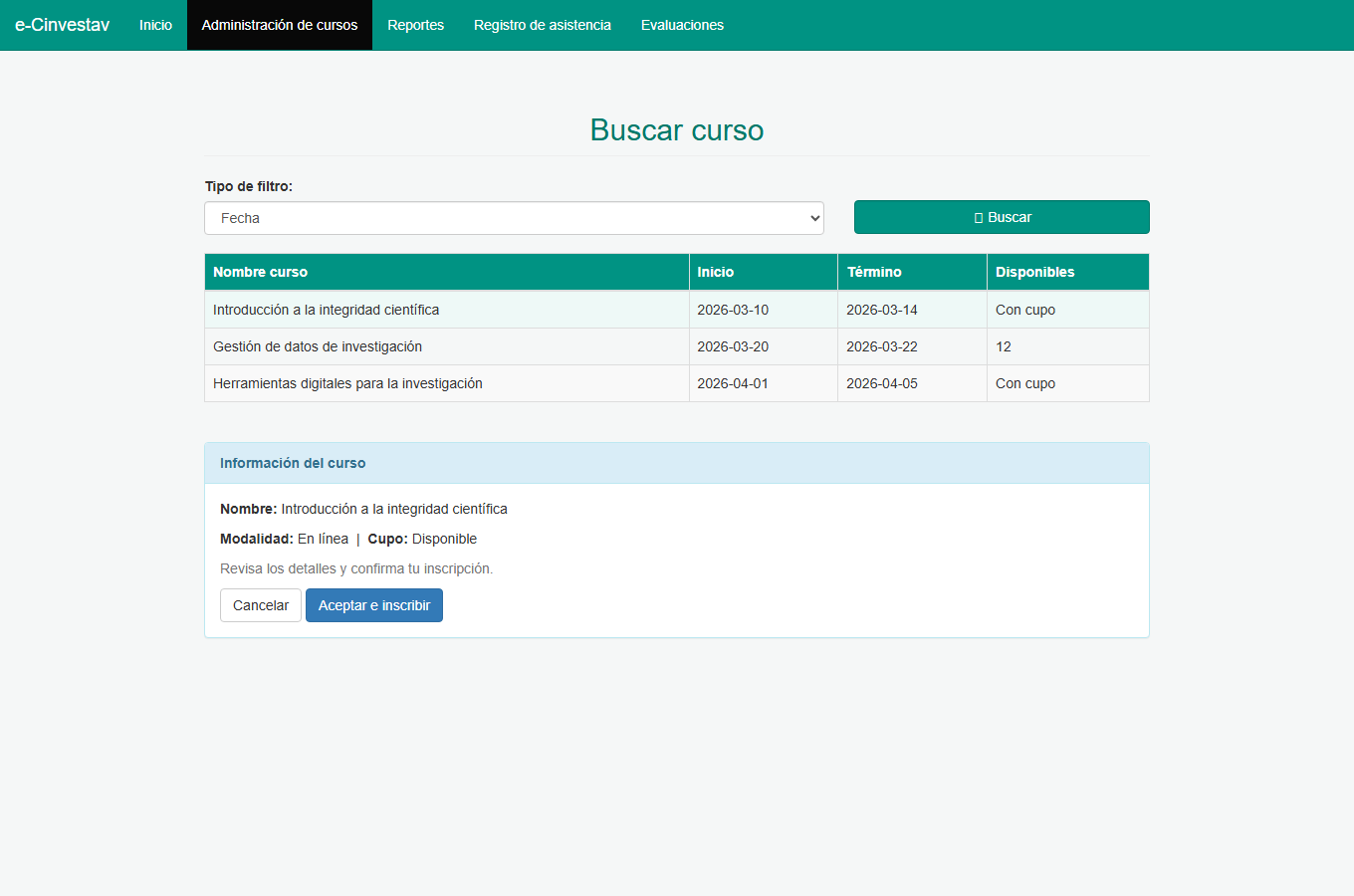
Paso 1. Inicia sesión y ve a Administración de cursos → Cursos.
Paso 2. Usa Buscar curso (por fecha o temas) y pulsa Buscar.
Paso 3. En la tabla verás nombre, fechas y disponibilidad. Haz clic en el curso que te interese.
Paso 4. Revisa la información y pulsa Aceptar e inscribir (o Cancelar).
Paso 5. Confirma el mensaje de éxito. El curso aparecerá en Inicio → Cursos actuales.
5.3 Situaciones posibles al inscribirte
| Situación | Qué significa |
|---|---|
| Inscripción correcta | Quedas registrado en el curso. En cursos presenciales puedes recibir claves por sesión. |
| Ya estás inscrito | No es necesario volver a inscribirte. |
| Sin lugares disponibles | El cupo presencial está lleno. |
| Cruce de horarios | El horario choca con otro curso presencial en el que ya estás inscrito. |
| Curso en línea | Suele mostrarse como Con cupo; la inscripción se registra de inmediato. |
6. Durante el curso
En tu menú de participante encontrarás:
| Menú | Para qué sirve |
|---|---|
| Inicio | Ver tus cursos actuales. |
| Registro de asistencia | Consultar o registrar asistencia según las reglas del curso. |
| Evaluaciones | Responder las evaluaciones asignadas (enseñanza-aprendizaje y/o calidad). |
| Reportes | Consultar información relacionada con tu participación. |
| Constancias | Descargar la constancia cuando cumplas los requisitos. |
Completa las Evaluaciones a tiempo. La evaluación de enseñanza-aprendizaje
suele ser requisito para obtener la constancia.
7. Constancias
- Ve a Administración de cursos → Constancias.
- Localiza el curso en Constancias de participación.
- Si ya aprobaste la evaluación requerida (calificación mayor a 5), el botón Obtener estará disponible.
- Si el curso pide aceptación de términos (Art. 43), primero debes Aceptar términos y después descargar el PDF.
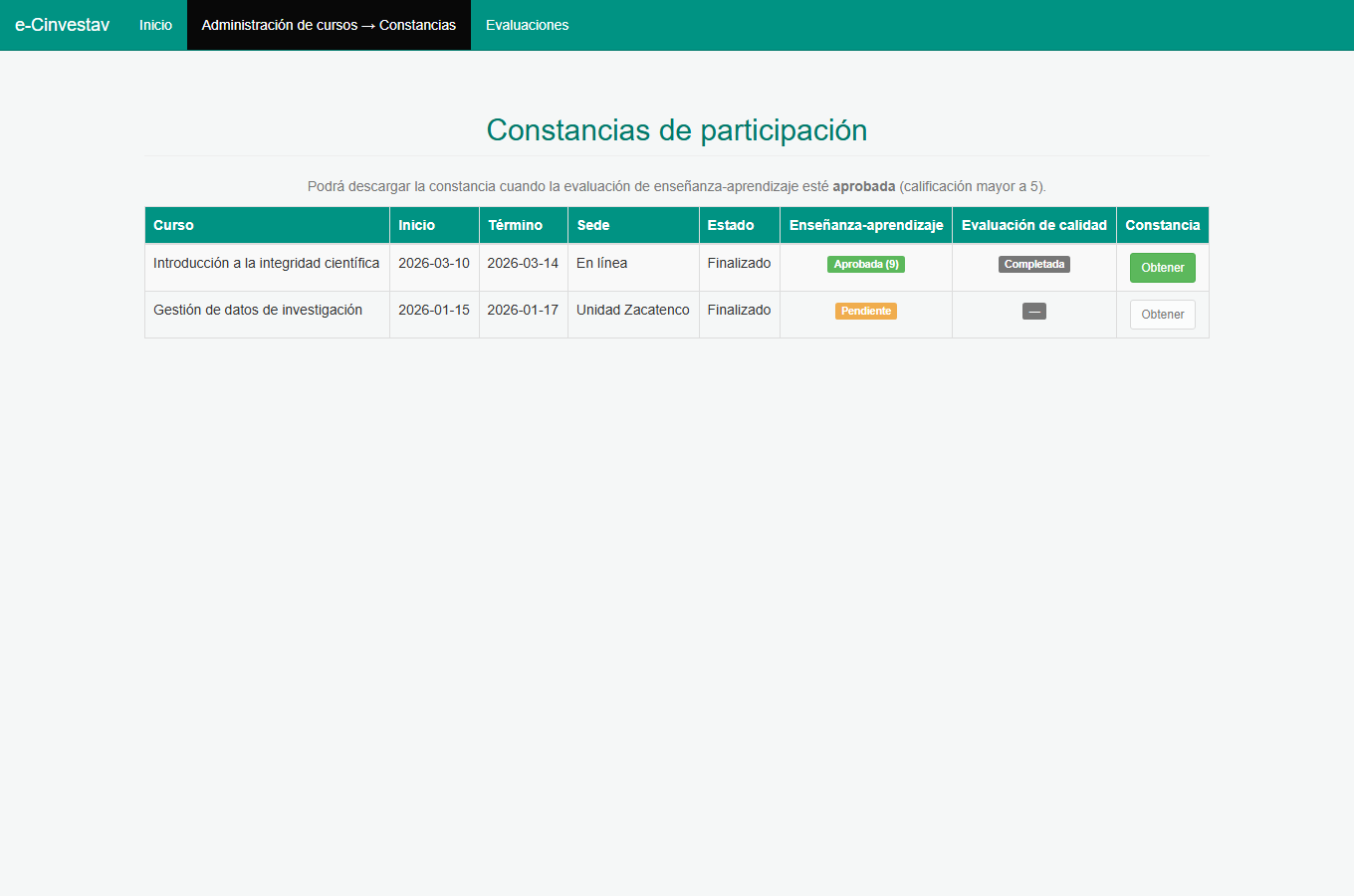
Si el botón Obtener aparece deshabilitado, revisa en Evaluaciones
que hayas presentado y aprobado la evaluación correspondiente.
8. Problemas frecuentes
| Problema | Qué puedes hacer |
|---|---|
| No puedo registrarme: “El usuario ya existe” o “El correo ya existe” | Usa esa cuenta e inicia sesión, o recupera la contraseña con el correo registrado. |
| Usuario y/o contraseña inválidos | Verifica mayúsculas/minúsculas. Prueba con el correo en lugar del usuario. Usa “¿Olvidó su contraseña?”. |
| Las listas del formulario (género, tipo de participante) no cargan | Recarga la página (Ctrl+F5). Si persiste, prueba otro navegador o reporta el problema al área de soporte. |
| No puedo inscribirme | Confirma que iniciaste sesión, que haya lugares (cursos presenciales) y que no tengas cruce de horario. |
| Me inscribí pero no veo el curso | Ve a Inicio y recarga. El curso aparece en Cursos actuales si sigue vigente. |
| No puedo obtener la constancia | Completa y aprueba la evaluación; acepta términos si el curso lo solicita. |
Resumen rápido
- Registrarse → aceptar política → Registrar usuario.
- Iniciar sesión con usuario/correo y contraseña.
- Administración de cursos → Cursos → buscar → Aceptar e inscribir.
- Participar, asistir y presentar evaluaciones.
- Constancias → Obtener cuando cumplas los requisitos.